Du willst deine E‑Commerce-Performance messbar steigern und endlich Klarheit in deine Daten bringen? Mit den google analytics ecommerce reports in GA4 erhältst du präzise Einblicke in Produktleistung, Kaufpfade und Umsatztreiber – vorausgesetzt, Integration, Datenschutz und Datenqualität stimmen. In diesem Leitfaden zeigen wir dir Schritt für Schritt, wie du GA4 für E‑Commerce korrekt einrichtest (Events, Consent Mode v2, Datenmodell), welche Berichte wirklich zählen (Monetarisierung, User Purchase Journey, Checkout‑Journey) und wie du mit SmartAiTask Analytics-Daten automatisiert auswertest. Ideal für E‑Commerce-Unternehmer und Marketing-Profis, die datengetrieben entscheiden wollen.
⏱️ Lesedauer: ca. 9 Minuten
GA4 E‑Commerce Tracking richtig einrichten: Setup, Datenschutz und Datenqualität

Warum GA4 für E‑Commerce unverzichtbar ist
Google Analytics 4 hat Universal Analytics abgelöst und bringt für Online‑Shops entscheidende Vorteile: Das eventbasierte Modell erfasst jeden Schritt der Customer Journey präzise, Monetarisierungsberichte zeigen den tatsächlichen Umsatz pro Nutzer, und Explorations ermöglichen tiefgehende Analysen. Laut einer Analyse von Napkyn verhindert die korrekte Implementierung Datenverluste und schafft die Grundlage für datengetriebene Entscheidungen.
Technische Integration – Schritt für Schritt
Property und Datastream anlegen
Richte zunächst eine GA4‑Property in deinem Analytics‑Konto ein und erstelle einen Web‑Datastream. Du erhältst eine Measurement‑ID (Format: G‑XXXXXXXXXX), die du für das Tracking benötigst. Aktiviere unter „Erweiterte Messung“ die Basis‑Events wie Seitenaufrufe, Scrolls und Klicks.
Consent Mode v2 und DSGVO-Compliance
Für E‑Commerce‑Shops in der EU ist der Consent Mode v2 Pflicht. Konfiguriere im Google Tag Manager die Parameter ad_storage und analytics_storage mit Standardzuständen „denied“, bis Nutzer aktiv einwilligen. Measureschool empfiehlt, die Datenspeicherung auf 14 Monate zu erhöhen (Admin > Dateneinstellungen > Datenaufbewahrung) und die IP‑Anonymisierung zu aktivieren – in GA4 standardmäßig aktiv.
Google Tag Manager als beste Wahl
Setze auf den Google Tag Manager statt direktes gtag.js‑Tagging. GTM bietet Container‑Struktur, Umgebungen für Test/Live und Versionierung. So behältst du die Kontrolle über alle Tags, ohne in den Quellcode einzugreifen. Erstelle einen GA4‑Konfigurations‑Tag mit deiner Measurement‑ID und richte Trigger für relevante Seitengruppen ein.
E‑Commerce Events nach GA4-Standard
GA4 erwartet standardisierte Event‑Namen, damit die Daten in den Berichten korrekt zusammenlaufen. Diese Events bilden die vollständige User Purchase Journey ab:
view_item_list → select_item → view_item → add_to_cart → remove_from_cart → begin_checkout → add_payment_info → purchase
Jedes Event benötigt das items[]-Array mit diesen Kernparametern: item_id (SKU/GTIN), item_name, item_category, price, quantity, currency, coupon, affiliation, shipping, tax, transaction_id. Die transaction_id verhindert doppelte Purchase‑Events.
Data Layer Best Practices
Laut Optimizesmart ist ein sauberer Data Layer entscheidend. Nutze einheitliche IDs (vorzugsweise SKU oder GTIN), halte die Währung konsistent (meist EUR) und kläre, ob du Brutto‑ oder Netto‑Preise trackst. Für fortgeschrittene Setups bietet sich serverseitiges Tagging via Google Cloud an – umgeht Adblocker und verbessert die Datenqualität.
Debugging und Validierung
Vor dem Live‑Gang: Aktiviere den Preview‑Modus in GTM und prüfe im GA4 DebugView, ob Events korrekt ankommen. Führe Testkäufe durch und vergleiche die Kaufzahlen in deinem Shop‑Backend mit dem GA4‑Echtzeitbericht. Achte darauf, dass die Zeiträume synchron laufen.
Plattform-spezifische Hinweise
Shopify: Nutze die offizielle Google & YouTube‑App oder Custom Pixel mit GTM. Prüfe, ob Enhanced Ecommerce aktiviert ist. Teste die Mehrwertsteuer‑Übergabe.
WooCommerce: Plugins wie GA Google Analytics oder MonsterInsights bieten vorgefertigte GA4‑E‑Commerce‑Events. Validiere den Data Layer mit dem GTM‑Preview.
Shopware: Ab Version 6 gibt es GA4‑Extensions im Store. Achte auf regelmäßige Updates, da Drittanbieter‑Plugins oft nachjustiert werden müssen.
Datenschutz & Governance
Du agierst als Verantwortlicher, Google als Auftragsverarbeiter. Teste deinen Einwilligungsbanner gründlich: Erst nach Zustimmung dürfen Analytics‑Cookies gesetzt werden. Implementiere Datenminimierung – tracke nur, was du wirklich benötigst. Setze interne Zugriffsrechte nach dem Least‑Privilege‑Prinzip: Marketing‑Teams brauchen oft keine Admin‑Rechte. Erstelle einen Traffic‑Filter für interne IP‑Adressen (Admin > Datenerfassung und ‑änderung > Datenfilter).
Datenqualität sichern – Checkliste
Event‑Abdeckung: Alle relevanten Checkout‑Schritte implementiert?
Duplikate vermeiden: Jede Purchase erhält eindeutige transaction_id
Währungen und Steuern: Einheitliche Währung und klare Brutto/Netto‑Regelung
Channel‑Gruppierung: Standard‑Channelgruppierung prüfen, bei Bedarf benutzerdefinierte Channels anlegen
UTM‑Standards: Kampagnen‑Tracking einheitlich (utm_source, utm_medium, utm_campaign)
Bot‑Filter: GA4‑Bot‑Filterung aktivieren (Admin > Dateneinstellungen > Datenfilter)
Interne Zugriffe: IP‑Filter für Büro und Remote‑Mitarbeiter setzen
KPI‑Konsistenz: Definiere Conversion Rate, Average Order Value (AOV), Revenue per User (RPU) und Warenkorb‑Abbruchquote einheitlich im Team. Kläre, ob Stornos rausgerechnet werden.
SmartAiTask Integration für automatisierte E‑Commerce-Analysen
Mit SmartAiTask verbindest du GA4, Google Ads und Search Console in einem Workspace und erhältst KI‑gestützte Analysen für deine GA4‑E‑Commerce‑Reports – ohne manuelles Datensammeln. Die Plattform nutzt offizielle Google APIs und liefert dir automatisierte Insights zu Ecommerce Purchases, Checkout‑Journey‑Analysen und Monetarisierungsberichten. So erkennst du Optimierungspotenziale schneller und skalierst dein E‑Commerce‑Geschäft datenbasiert.
Kostenlos testen
Verbinde GA4, Ads und Search Console mit SmartAiTask und erstelle automatisiert deine E‑Commerce‑Tracking‑Checkliste – in Minuten.
Häufige Fehler vermeiden
- Doppelte Purchases: Fehlende oder identische
transaction_idführen zu inflationierten Umsätzen - Falsche Währung: Mehrwährungsshops müssen den
currency-Parameter dynamisch befüllen - Fehlendes Consent: Events vor Einwilligung feuern = DSGVO‑Verstoß
- Nur clientseitiges Tracking: Adblocker blockieren bis zu 30 % der Events – Server‑Side Tagging prüfen
- Fehlende Steuer-/Versandangaben:
taxundshippingsind nicht optional, sonst stimmt der Revenue nicht - Eigene Event‑Namen: Nutze die GA4‑Standard‑Events, sonst erscheinen Daten nicht in den E‑Commerce‑Berichten
Bereit für tiefergehende Analysen
Mit diesem Setup hast du eine belastbare Datenbasis geschaffen. Im nächsten Kapitel zeigen wir dir, wie du die wichtigsten GA4‑E‑Commerce‑Reports auswertest, versteckte Umsatzpotenziale identifizierst und deine Conversion Rate systematisch steigerst.
Google Analytics Ecommerce Reports: Die wichtigsten GA4-Berichte für mehr Umsatz
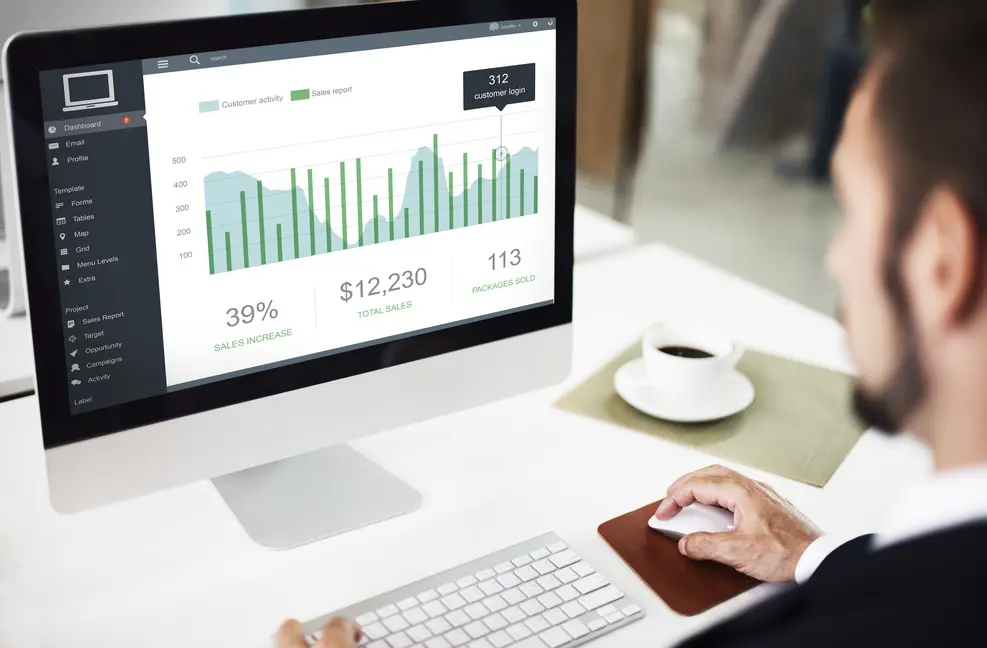
Was sind Google Analytics E‑Commerce Reports?
- Monetarisierungsberichte in GA4, die alle umsatzrelevanten Daten konsolidieren
- Zeigen Items viewed, Add‑to‑Cart, Purchases, Umsatz und AOV in übersichtlichen Dashboards
- Conversion‑Rate und Warenkorb‑Verhalten werden detailliert nachvollziehbar
- Zugriff über Berichte > Monetarisierung – zentrale Anlaufstelle für alle E‑Commerce‑Kennzahlen
- Kaufpfad‑Analysen und Abbruchpunkte helfen, Optimierungspotenziale zu identifizieren
- Automatische Event‑Erfassung erforderlich für vollständige Datenqualität
Monetarisierung > Überblick: Dein Performance-Cockpit
Der Monetarisierungs‑Überblick liefert die wichtigsten Umsatz‑Trends auf einen Blick. Laut Google Analytics 4 Help Center findest du hier Conversion‑Rate, AOV‑Entwicklung, Top‑Produkte und Top‑Promotionen – ideal für deine wöchentliche Performance‑Analyse. Du siehst sofort, welche Produkte gut laufen und wo Handlungsbedarf besteht.
Viele E‑Commerce‑Manager fragen sich: Wo finde ich die E‑Commerce‑Reports in GA4? Die Antwort: Navigiere zu Berichte > Monetarisierung. Dort findest du alle zentralen Reports gebündelt.
Ecommerce Purchases Report: Item-Performance im Detail
Dieser Report zeigt genau, wie deine Produkte performen. Du siehst Views, Add‑to‑Cart‑Raten, Purchases und Item‑Revenue pro Artikel. Konkrete Maßnahmen ergeben sich fast automatisch: Teste Preis‑ und Bundle‑Strategien für Produkte mit hohen Views, aber niedrigen Käufen. Optimiere Cross‑Sell‑Empfehlungen bei häufig gekauften Items. Passe deine Produktsortierung basierend auf den tatsächlichen Performance‑Daten an.
Häufige Diskrepanz: Warum unterscheiden sich Shop‑Umsatz und GA4‑Daten? Zeitzonen, fehlende Event‑Implementierungen oder Tracking‑Blocker können Gründe sein. Prüfe, ob alle relevanten Events korrekt gefeuert werden.
User Purchase Journey: Den Kaufpfad verstehen
Der User Purchase Journey Report zeigt alle Touchpoints vom ersten Kontakt bis zum Kauf. Laut einem Beitrag von Optimize Smart erkennst du, welche Kanäle in der Customer Journey welchen Beitrag leisten. Das hilft bei der Marketing‑Budget‑Allokation: Investiere mehr in Kanäle, die echte Conversion‑Vorbereiter sind – nicht nur Last‑Click‑Gewinner.
Wie interpretierst du die User Purchase Journey richtig? Achte auf die Anzahl der Touchpoints bis zum Kauf und die durchschnittliche Zeitspanne. B2B‑Käufe benötigen oft mehr Berührungspunkte als B2C‑Spontankäufe. Nutze diese Insights für deine Content‑Strategie.
Checkout-Journey Report: Conversion-Killer identifizieren
Der Checkout‑Journey‑Report zeigt deinen Conversion‑Funnel Schritt für Schritt. Du erkennst sofort, wo Nutzer abspringen: bei Zahlungsmethoden, wegen Versandkosten oder bei zu vielen Formfeldern. Branchenweit liegt die Warenkorb‑Abbruchquote häufig bei 60–70 % – hier schlummert enormes Potenzial.
Quick Wins: Implementiere Gastbestellung ohne Registrierungszwang. Füge beliebte Zahlarten wie PayPal oder Klarna hinzu. Optimiere die Ladezeit des Checkout‑Prozesses. Eine Verbesserung von nur einem Prozentpunkt bei der Checkout‑Conversion kann spürbaren Mehrumsatz bedeuten.
Explorations für tiefere Analysen
Mit der Funnel Exploration kannst du Segment‑Vergleiche durchführen: Wie unterscheiden sich Neu‑ vs. Bestandskunden? Konvertiert Mobile besser als Desktop? Gibt es geografische Unterschiede in der Performance? Analyzify empfiehlt, verschiedene Segmente systematisch zu vergleichen und daraus konkrete Handlungsempfehlungen abzuleiten.
Die Pfadanalyse zeigt Muster wie SERP > PDP > Checkout. Miss den Einfluss von Content‑Seiten: Führen Blog‑Artikel oder Ratgeber‑Seiten zu höheren Conversion‑Raten? Nutzer, die zuerst informative Inhalte konsumieren, kaufen oft gezielter.
Bei der Attribution vergleichst du datengetriebene Attribution mit Last‑Click. Das kann Budget‑Entscheidungen verändern: Kanäle, die im Last‑Click schwach aussehen, werden in der datengetriebenen Analyse oft als wichtige Conversion‑Vorbereiter sichtbar.
Wichtige E‑Commerce KPIs & Benchmarks
- Conversion‑Rate: Durchschnitt 2–3 % im B2C, 1–2 % im B2B
- AOV (Average Order Value): Umsatz geteilt durch Bestellungen, Durchschnitt 50–100 €
- RPU (Revenue per User): Umsatz pro Nutzer, zeigt Monetarisierungseffizienz
- Warenkorb‑Abbruchquote: 60–70 %
- Repurchase‑Rate: Anteil wiederkehrender Käufer, wichtig für den Lifetime Value
Laut Narrative BI nutzen 2025 viele Websites Google Analytics – die Benchmarks basieren auf einer breiten Datenbasis.
SmartAiTask für automatisierte E‑Commerce-Analysen
SmartAiTask verbindet deine Google Analytics E‑Commerce Reports automatisch mit Google Ads‑ und Search Console‑Daten. Die KI‑Plattform erkennt Performance‑Muster, identifiziert Optimierungspotenziale und generiert konkrete Handlungsempfehlungen – von Keyword‑Gaps bis hin zu Conversion‑Optimierungen. So sparst du Stunden manueller Datenanalyse. Mit über 50 spezialisierten KI‑Agenten und Enterprise‑Grade‑Datenquellen wie der DataForSEO‑API erhältst du Analysen auf Agentur‑Niveau.
Für jeden Erfahrungslevel der richtige nächste Schritt
Du startest gerade mit GA4? Lade dir die kostenlose GA4 E‑Commerce‑Checkliste herunter und stelle sicher, dass alle wichtigen Events korrekt implementiert sind.
Du kennst die Basics bereits? Teste SmartAiTask in einer Demo und erlebe, wie automatisierte E‑Commerce‑Analysen deine tägliche Arbeit vereinfachen.
Du bist Analytics‑Experte? Optimiere deine erweiterten Attribution‑Modelle mit SmartAiTask und hole mehr aus deinen Multi‑Touch‑Analysen heraus.
Deine nächsten 7 Tage: Diese 3 Reports sind entscheidend
- Monetarisierung > Überblick – Verschaffe dir einen Gesamtüberblick über deine aktuelle Performance
- Checkout‑Journey‑Report – Identifiziere die größten Abbruchpunkte in deinem Funnel
- Ecommerce Purchases Report – Finde heraus, welche Produkte Optimierungspotenzial haben
Prüfe diese drei Reports in den nächsten sieben Tagen konsequent und notiere dir die drei größten Auffälligkeiten. Aus diesen Insights ergeben sich deine ersten Quick Wins für mehr Umsatz.
Fazit
Google Analytics E‑Commerce Reports in GA4 bieten die Datenbasis für erfolgreiche E‑Commerce‑Optimierung – wenn Setup, Datenschutz und Datenqualität stimmen. Starte mit einem sauberen Tracking‑Setup, fokussiere dich auf die wichtigsten Berichte (Monetarisierung, Purchase Journey, Checkout‑Funnel) und nutze die Insights für konkrete Maßnahmen. Mit SmartAiTask automatisierst du die Analyse deiner GA4‑E‑Commerce‑Daten, verbindest sie mit Google Ads und Search Console und erhältst KI‑gestützte Handlungsempfehlungen. So verwandelst du Daten in messbaren Umsatz.
Verbinde Google Analytics, Google Ads und Search Console mit SmartAiTask – starte kostenlos und erstelle automatisiert deine E‑Commerce‑Analyse‑Reports in Minuten.
Über SmartAiTask
SmartAiTask ist deine KI‑gestützte Marketing‑Plattform, die Google Analytics, Google Ads und Google Search Console nahtlos verbindet. Die Plattform bietet automatisierte Datenanalysen, KI‑gestützte Handlungsempfehlungen und spezialisierte E‑Commerce‑Tools für Performance‑Optimierung. Von technischer SEO‑Analyse über Google Ads‑Optimierung bis hin zur automatisierten Content‑Erstellung – SmartAiTask spart dir bis zu 90 % Zeit bei der Datenanalyse und generiert konkrete, umsetzbare Insights für mehr Conversion‑Rate und Umsatz. Kostenlos testen mit sofortigem Zugang.